


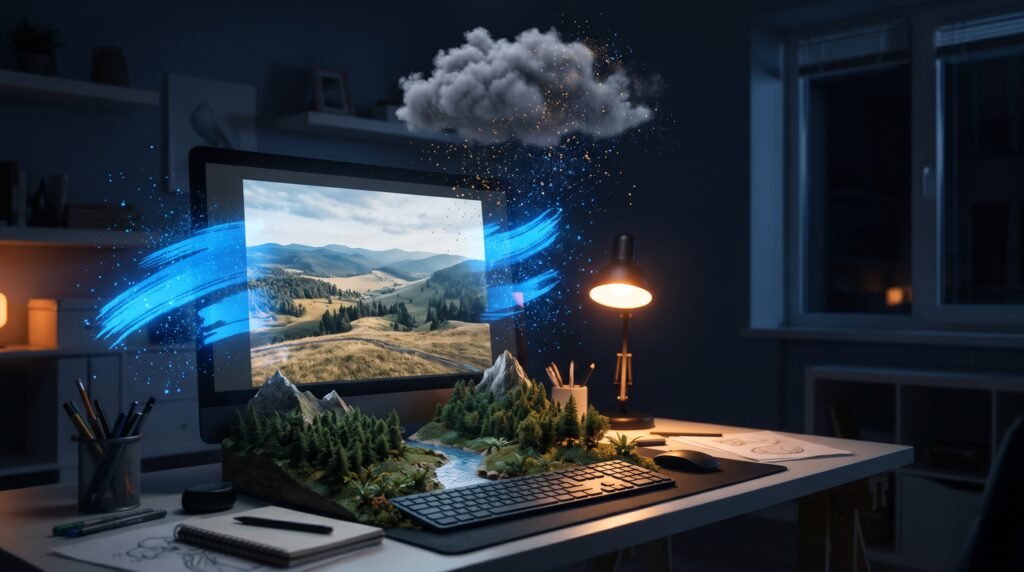
דמיינו Gen AI בתוך פוטושופ שלא נגמרים לו ה-Credits, שלא חוסם לכם אף Prompt ושלא שולח אף תמונה לענן. זה בדיוק מה שקורה כשה-AI רץ על המחשב שלכם. בנינו את הערכה הזו לקורס דו מימד באוניברסיטת תל אביב, ועכשיו היא כאן לכולם.
בלי מנוי, בלי Generative Credits ובלי מכסה חודשית. מריצים כמה שרוצים.
בלי הודעות שהתוכן נחסם, ובלי "השרת עמוס, נסו מאוחר יותר". הכל רץ אצלכם.
שום תמונה לא עולה לענן – גם כשעובדים על חומרים של לקוחות.
כל תוצאה נוחתת בפוטושופ כשכבה חדשה, והתמונה המקורית לא נפגעת.
בדף הזה: צעדי הבסיס · מה אפשר לעשות – כלי אחר כלי · הורדה והתקנה
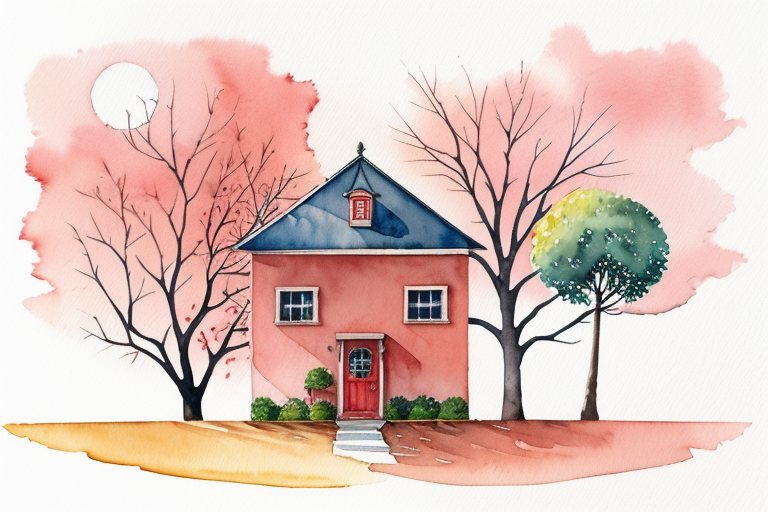
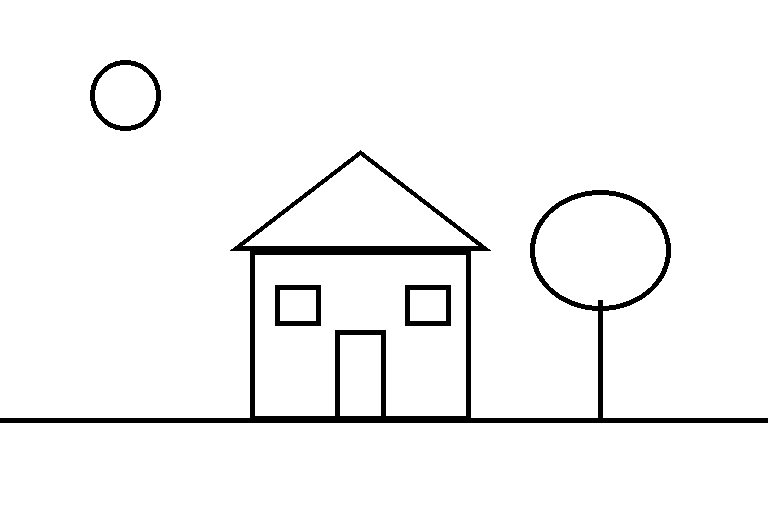 לפניאחרי
איך מגיעים מזה – לזה? צעד אחר צעד, כאן למטה.
חלק 1
צעדי הבסיס – ככה מפעילים כל כלי
אחרי שהורדתם והתקנתם (פעם אחת, בחלק 3) – ששת הצעדים האלה חוזרים בכל כלי. מה שמשתנה בין הכלים כתוב ליד כל כלי, בחלק 2.
1) הפעלת המנוע: ב-Windows לחיצה כפולה על Start - Windows.bat (נפתח חלון שחור – לא סוגרים אותו). ב-Mac פתיחה של ComfyUI Desktop.
2) פתיחת ה-Plugin בפוטושופ: Plugins – Comfyui Photoshop.
3) בחירת הכלי. כל כלי הוא Workflow – קובץ מוכן שיודע לעשות דבר אחד: מילוי, הרחבה, סגנון מסוים וכן הלאה. לחיצה על  מציגה את ComfyUI, ושם, בסרגל השמאלי, לחיצה על
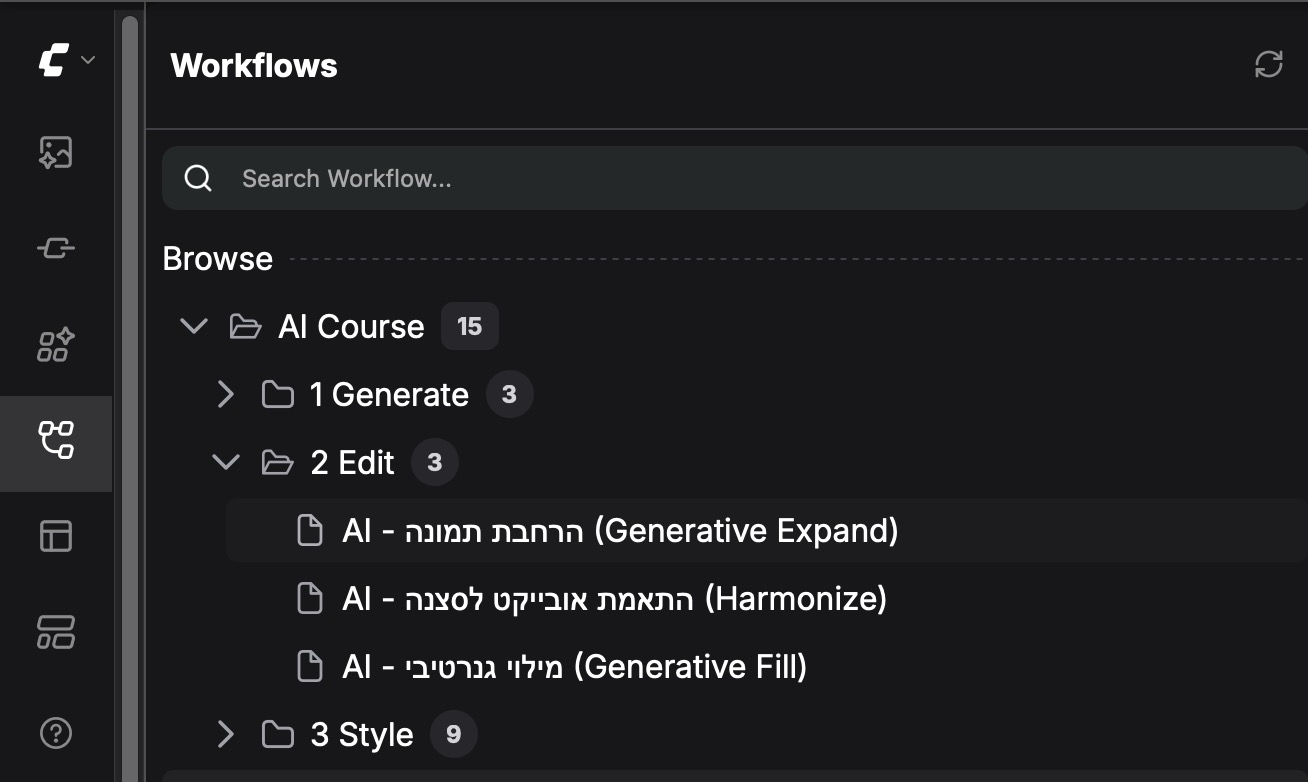
 (Workflows) פותחת את הרשימה. הכלים נמצאים בתיקייה AI Course, בשלוש תיקיות – 1 Generate, 2 Edit ו-3 Style – ולחיצה על שם פותחת אותו.
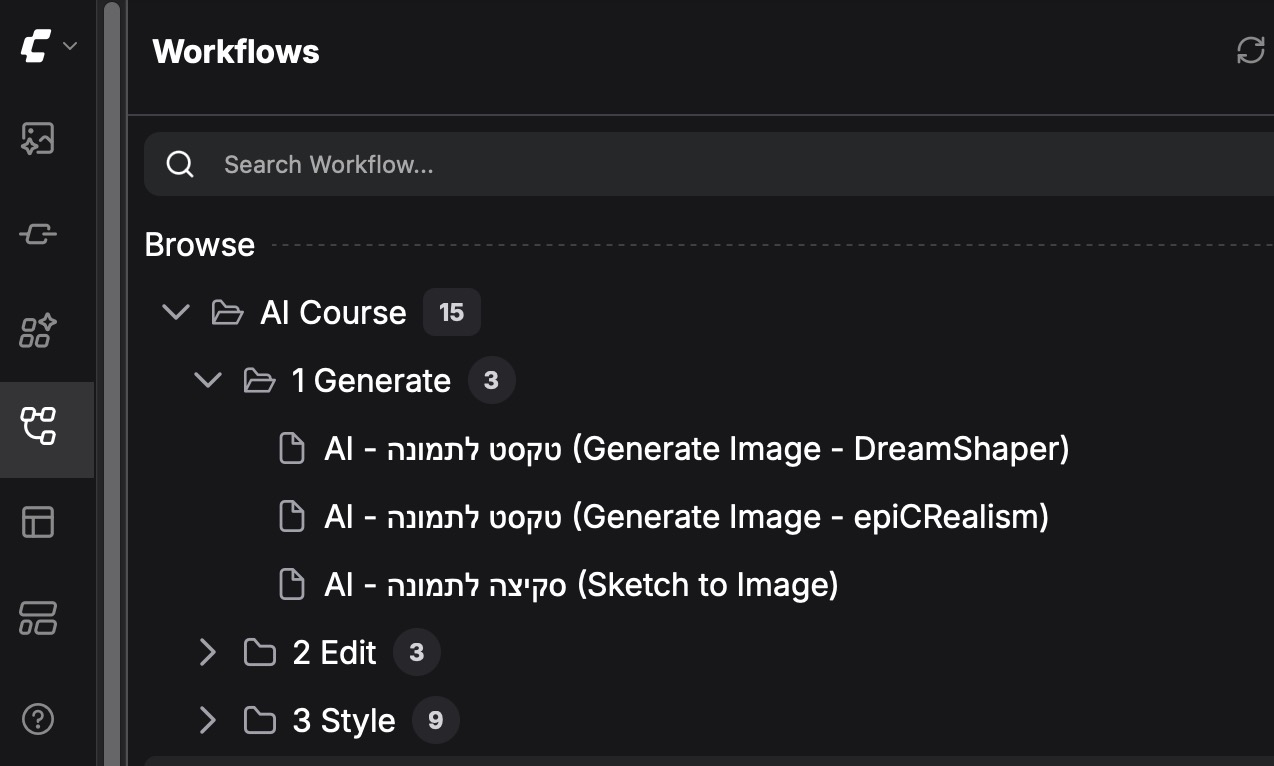
4) חזרה ל-Ai Panel בלחיצה על  , וכתיבת ה-Prompt באנגלית – מה רוצים לראות.
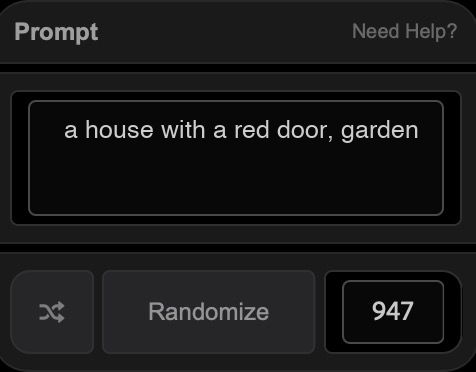 Randomize מגריל Seed חדש (המספר שלידו): כל Seed נותן וריאציה אחרת של אותו Prompt, ואותו Prompt עם אותו Seed נותן שוב את אותה תמונה.
5) כיוון המכוון שבצד ה-Ai Panel. הוא קובע כמה מותר ל-AI לשנות את מה שכבר על הקנבס: נמוך – שינוי עדין, גבוה – שינוי גדול. ב-Generate Image אין לו השפעה.
6) לחיצה על Render בתחתית ה-Ai Panel. התוצאה נוחתת בפוטושופ כשכבה חדשה, והתמונה המקורית לא נפגעת.
חשוב: ה-Render של ה-Ai Panel, לא ה-Run שבראש ComfyUI. Run מריץ את ה-Workflow בלי לקחת מפוטושופ את ה-Prompt ואת התמונה, ולכן יוצאת תמונה אקראית.
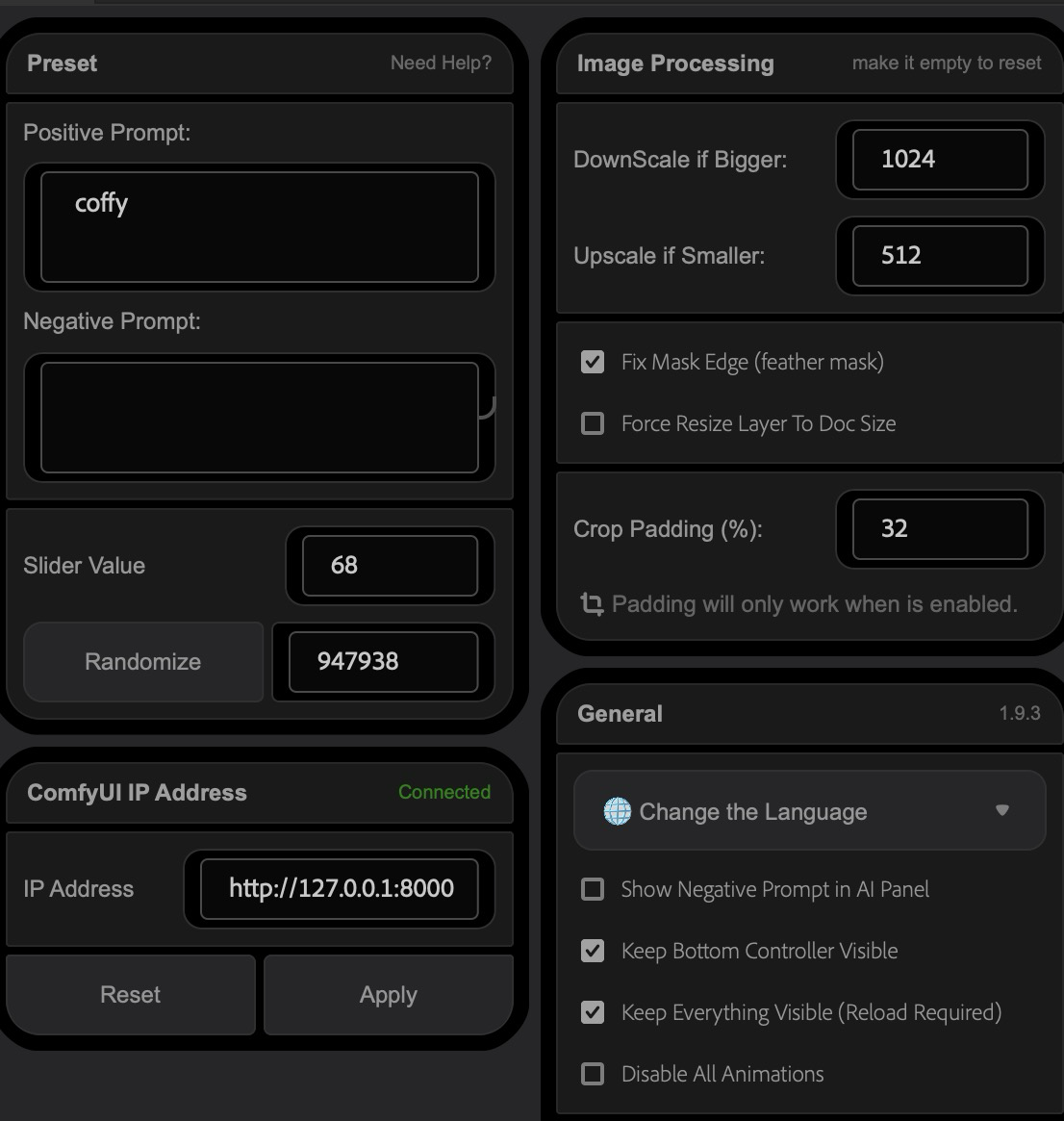
 פותח את ההגדרות. שם Show Negative Prompt in AI Panel מוסיף ל-Ai Panel תיבה למה שלא רוצים לראות, ותחת ComfyUI IP Address צריך להיות כתוב Connected – אם לא, המנוע לא רץ (שלב 1).
חלק 2
מה אפשר לעשות – כלי אחר כלי
לכל כלי: מה הוא עושה, ואיך עושים את זה. איפה נמצא כל כפתור – בצעדי הבסיס שלמעלה.
Generate Image – אנשים מ-Prompt
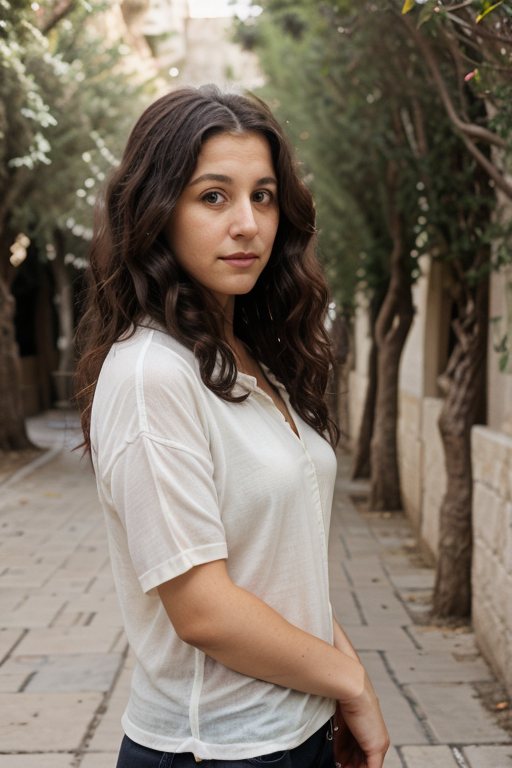
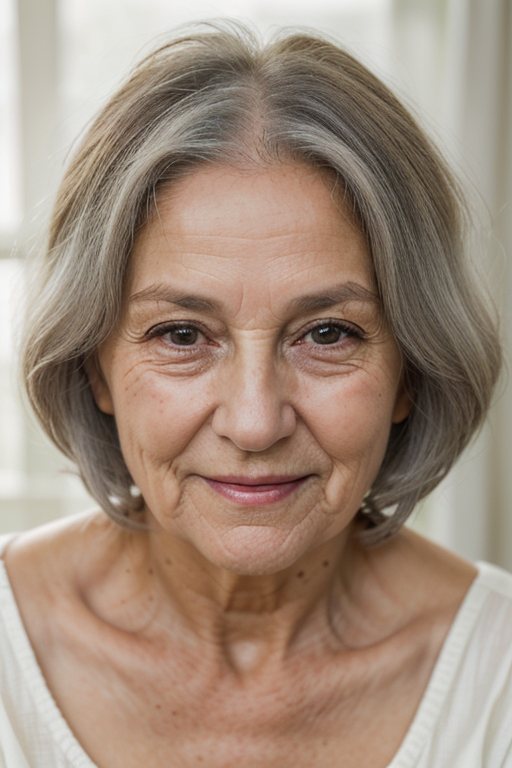
נוצרו ממשפט אחד – בלי צילומים ובלי רישיון לתמונות סטוק. אף אחת מהן לא קיימת.
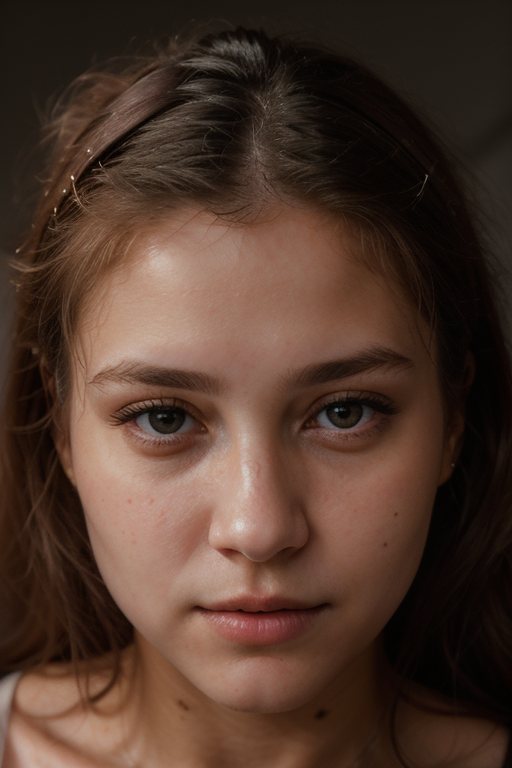
איך עושים את זה (בתיקייה 1 Generate)
1) פתיחה או יצירה של מסמך בגודל הרצוי – גם ריק.
2) בחירת ה-Workflow: AI – טקסט לתמונה (Generate Image – epiCRealism) לאנשים, או AI – טקסט לתמונה (Generate Image – DreamShaper) לחיות, חפצים, נופים ואיורים.
3) כתיבת ה-Prompt ולחיצה על Render.
יוצא אדם כשלא ביקשתם? person, woman, man בתיבת ה-Negative Prompt.
Sketch to Image – מסקיצה לתמונה
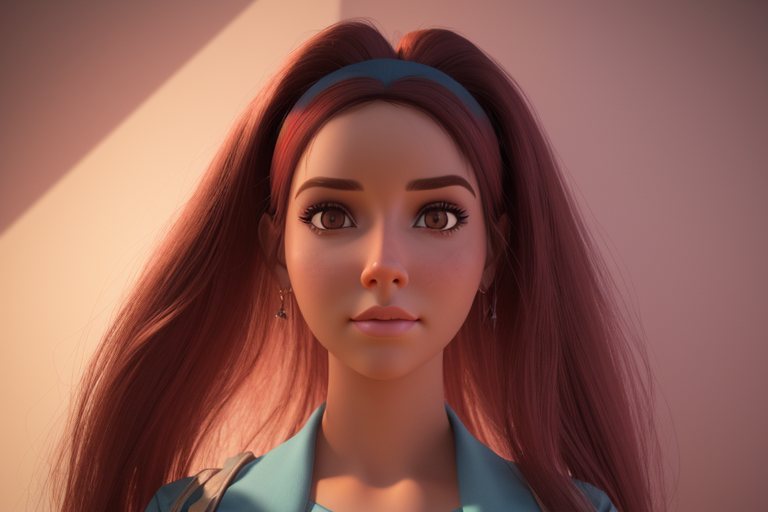
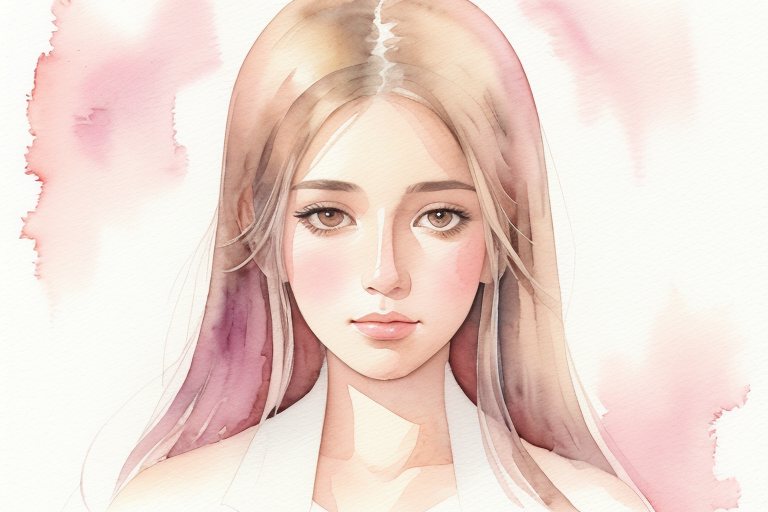
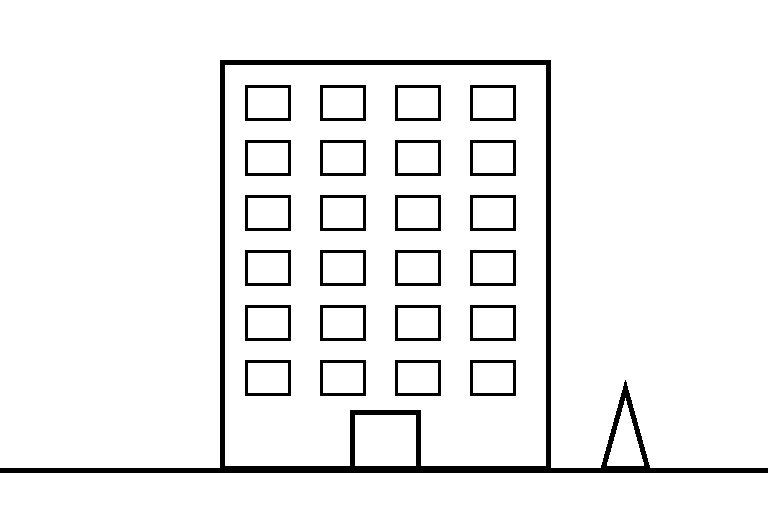
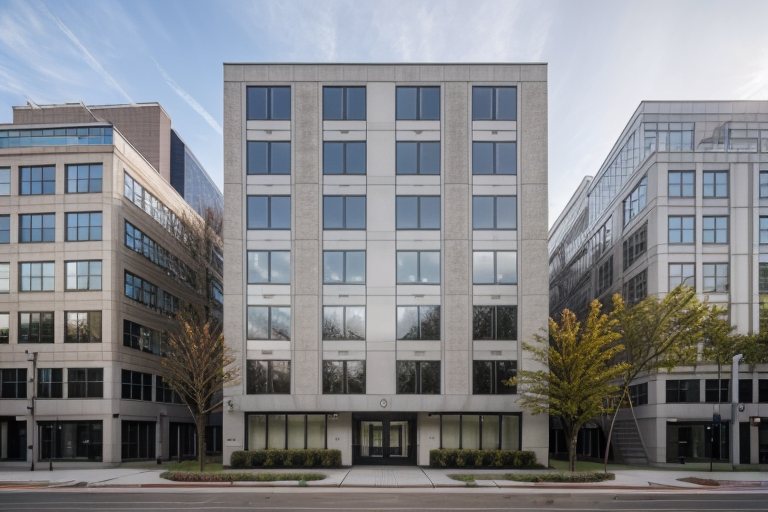
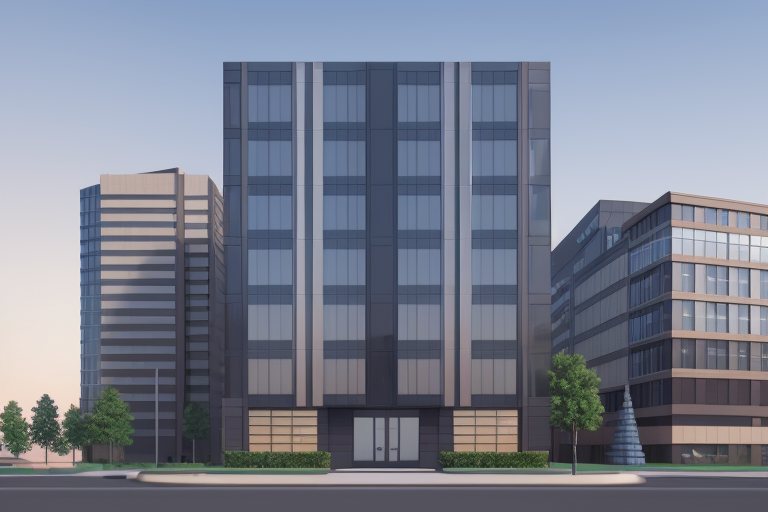
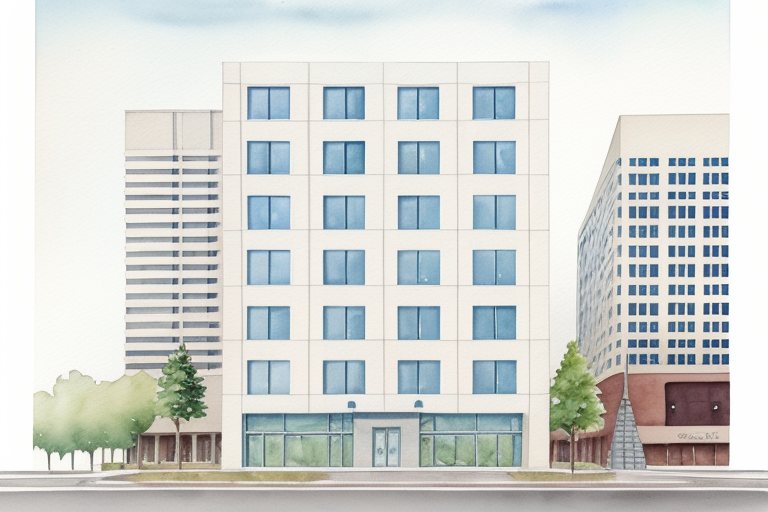
ציור בקווים, ברמה של ילד, הופך לתמונה גמורה ושומר על הקומפוזיציה. סקיצה אחת, שלושה סגנונות.
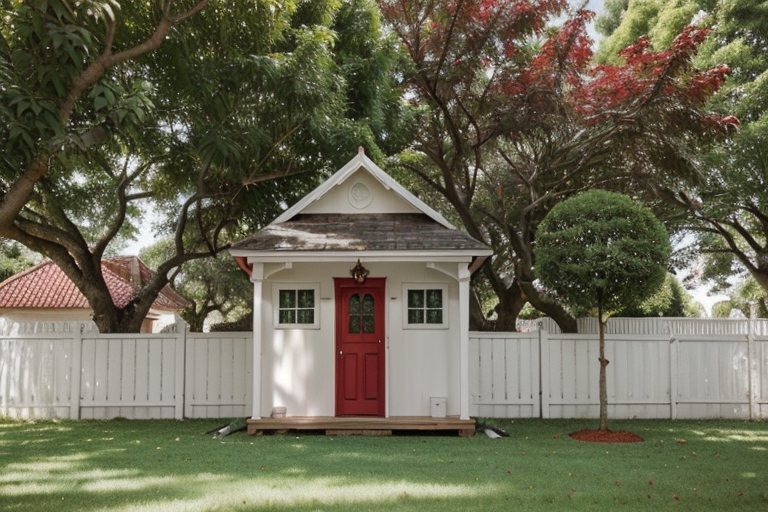
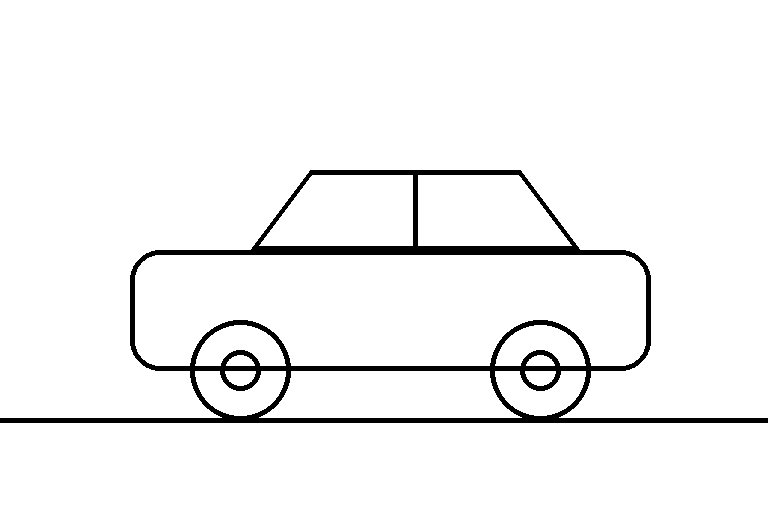
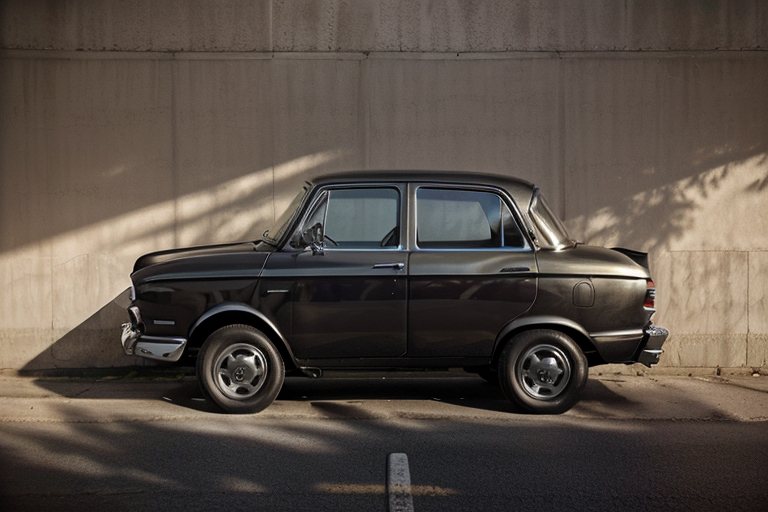
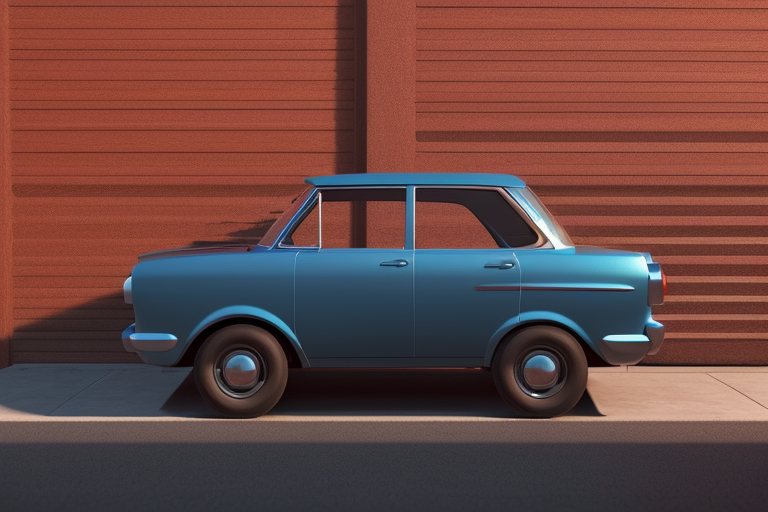
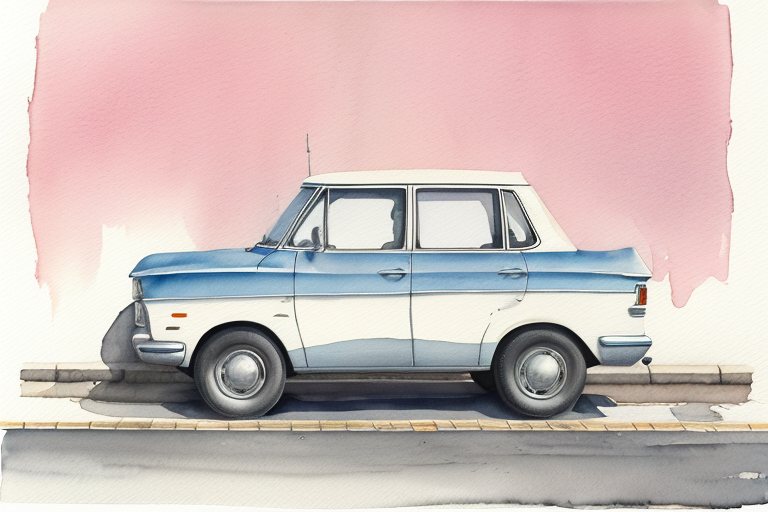
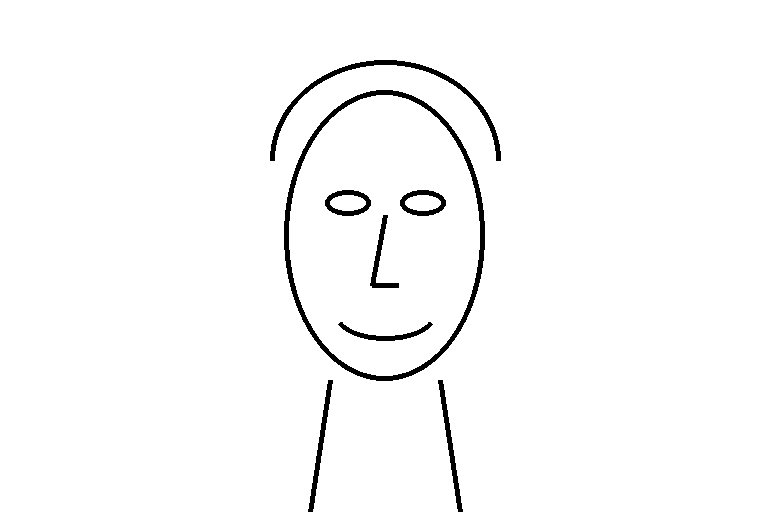
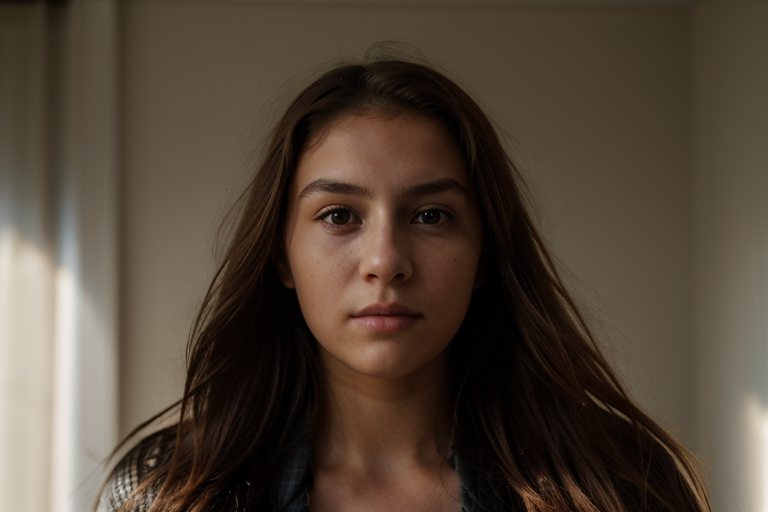
איך עושים את זה (בתיקייה 1 Generate)
1) ציור בשחור על רקע לבן – קווים בלבד, בלי הצללה.
2) בחירת ה-Workflow: AI – סקיצה לתמונה (Sketch to Image).
3) כתיבה ב-Prompt מה זה ובאיזה סגנון (photo, 3d cartoon, watercolour), למשל: a house with a red door, photo – ולחיצה על Render. הקווים שלכם נשמרים.
Generative Fill – מילוי של אזור מסומן
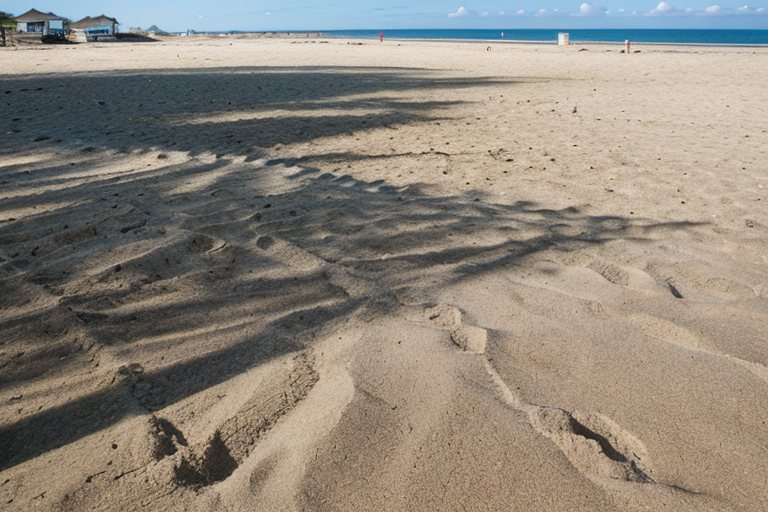
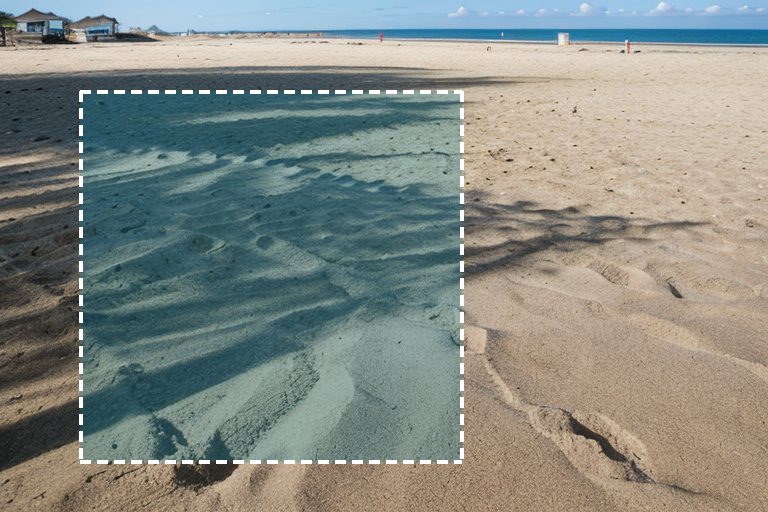
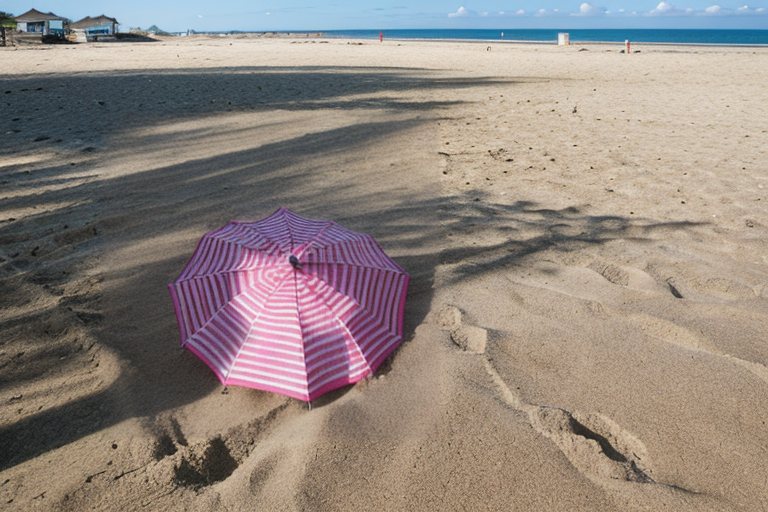
מסמנים אזור, כותבים מה יופיע בו, ורק הוא משתנה.
איך עושים את זה (בתיקייה 2 Edit)
1) סימון האזור בכל כלי בחירה.
2) בחירת ה-Workflow: AI – מילוי גנרטיבי (Generative Fill).
3) כתיבה ב-Prompt מה יופיע באזור, ולחיצה על Render – רק הבחירה משתנה.
בלי בחירה, הכלי מצייר מחדש את כל השכבה.
Generative Expand – הרחבה מעבר לגבולות התמונה
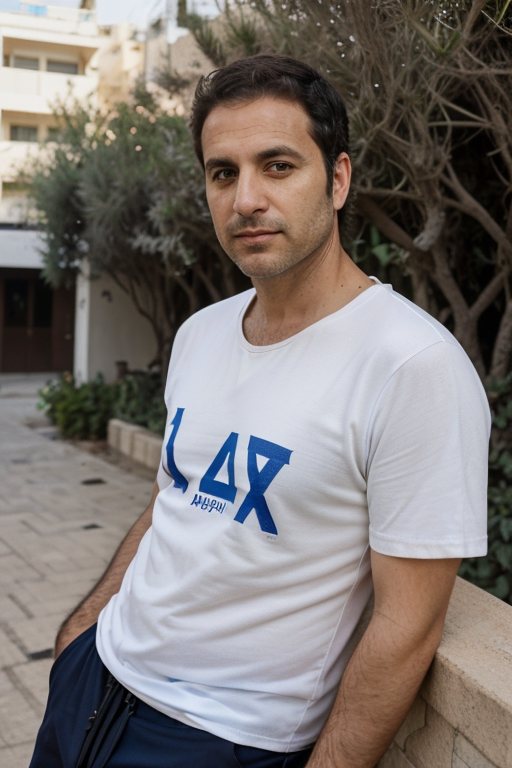
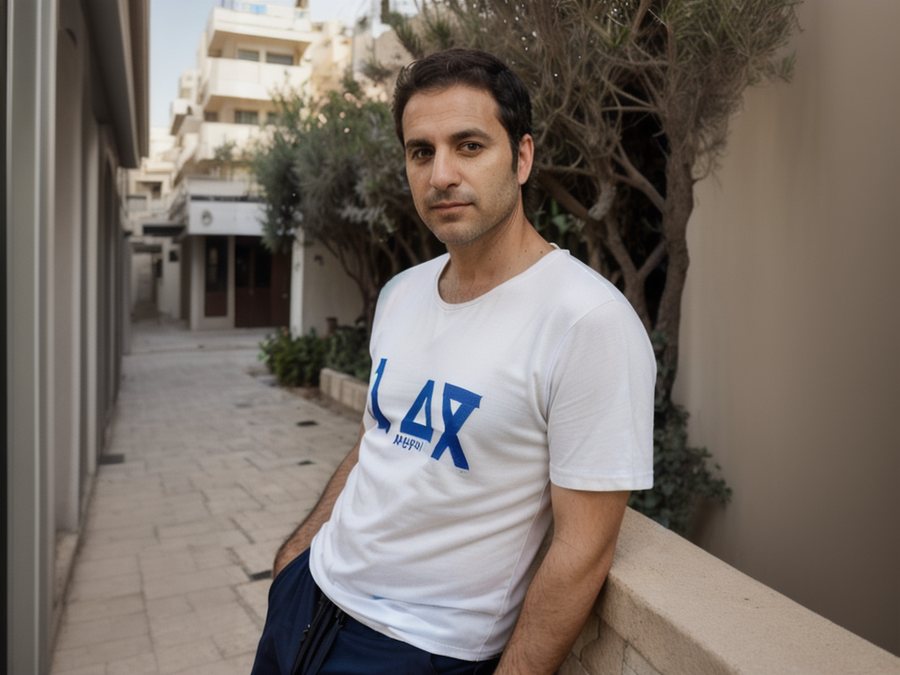
דיוקן לאורך הופך לתמונה לרוחב, וה-AI משלים את מה שמעבר למסגרת.
איך עושים את זה (בתיקייה 2 Edit)
1) הגדלת הקנבס: Image – Canvas Size (Ctrl / Cmd + Alt / Opt + C).
2) סימון השטח הריק ועוד כ-50 פיקסלים מהתמונה, כדי שהשניים יתמזגו.
3) בחירת ה-Workflow: AI – הרחבת תמונה (Generative Expand), כתיבה ב-Prompt מה ממשיך שם, ולחיצה על Render.
Harmonize – התאמת אובייקט לסצנה
אובייקט שהודבק לתמונה מקבל את האור, הצבע והצל של הסצנה.
איך עושים את זה (בתיקייה 2 Edit)
1) איחוד עותק של המונטאז' לשכבה אחת, מעל כל השכבות (Ctrl / Cmd + Alt / Opt + Shift + E).
2) בחירת ה-Workflow: AI – התאמת אובייקט לסצנה (Harmonize).
3) כתיבה ב-Prompt של התאורה הרצויה, למשל: one photograph, soft afternoon daylight, matching shadows. המכוון על כ-30, ולחיצה על Render.
מעל 50 כבר משתנות הצורות, לא רק האור.
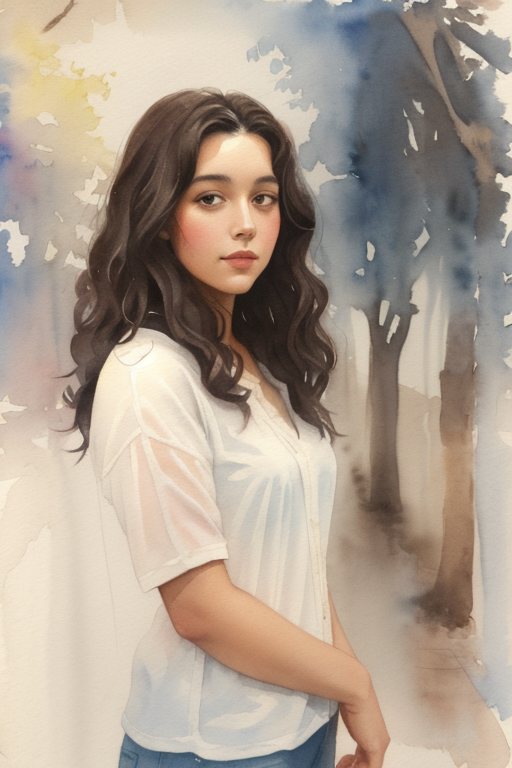
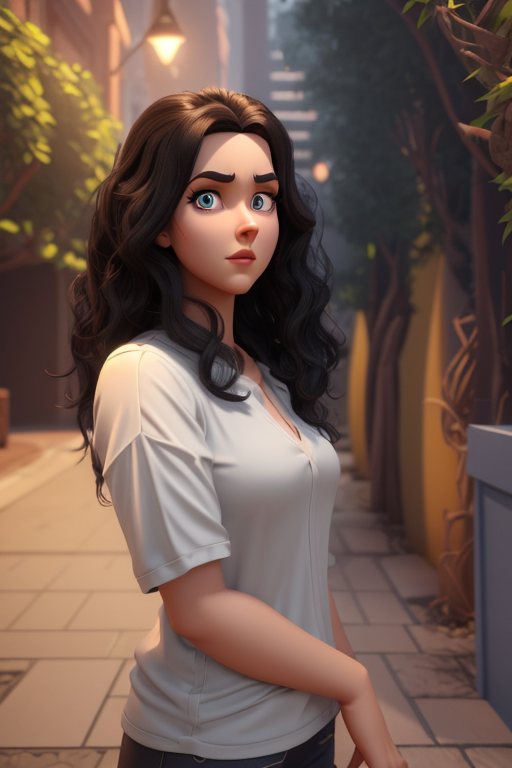
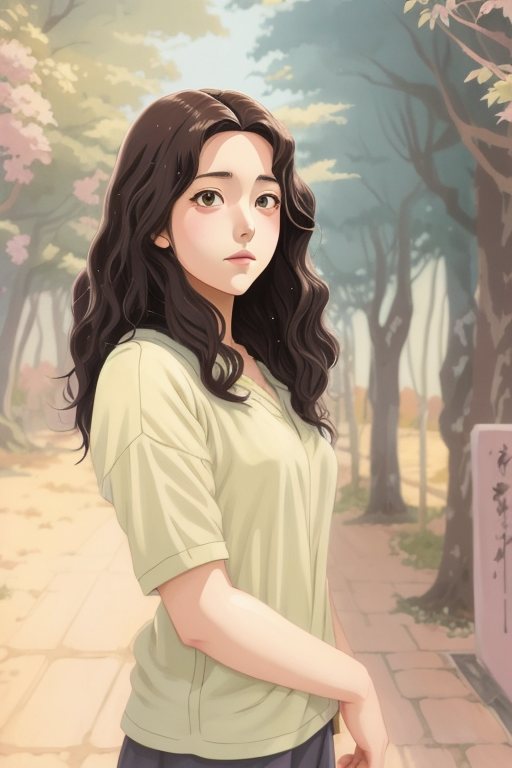
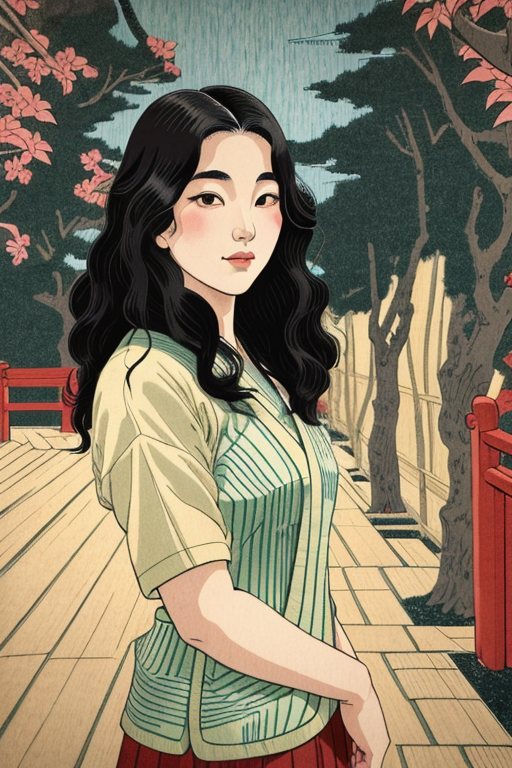
סגנונות מוכנים – אותה תמונה, שישה סגנונות
אותה בחורה, אותה תנוחה, אותו רקע. רק הסגנון מתחלף.

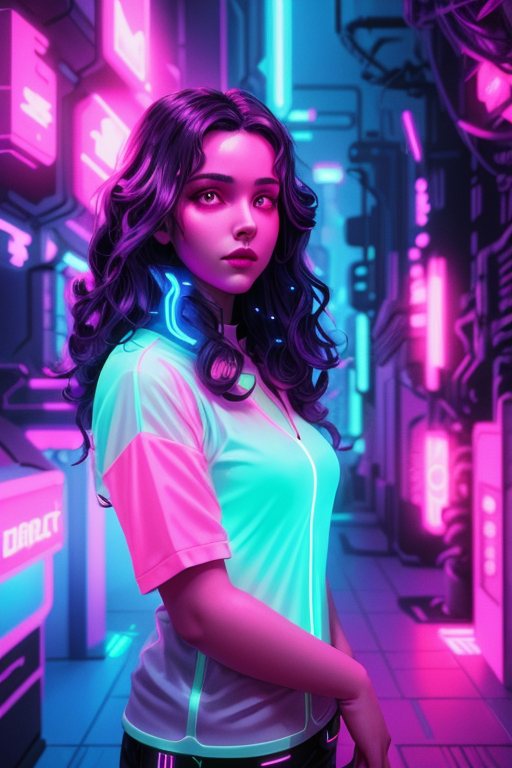
איך עושים את זה (בתיקייה 3 Style)
1) התמונה על הקנבס.
2) בחירת ה-Workflow של הסגנון, למשל AI – סגנון Watercolour. ה-Prompt כבר בפנים.
3) המכוון על כ-40 לגוון קל או כ-70 לשינוי מלא, ולחיצה על Render.
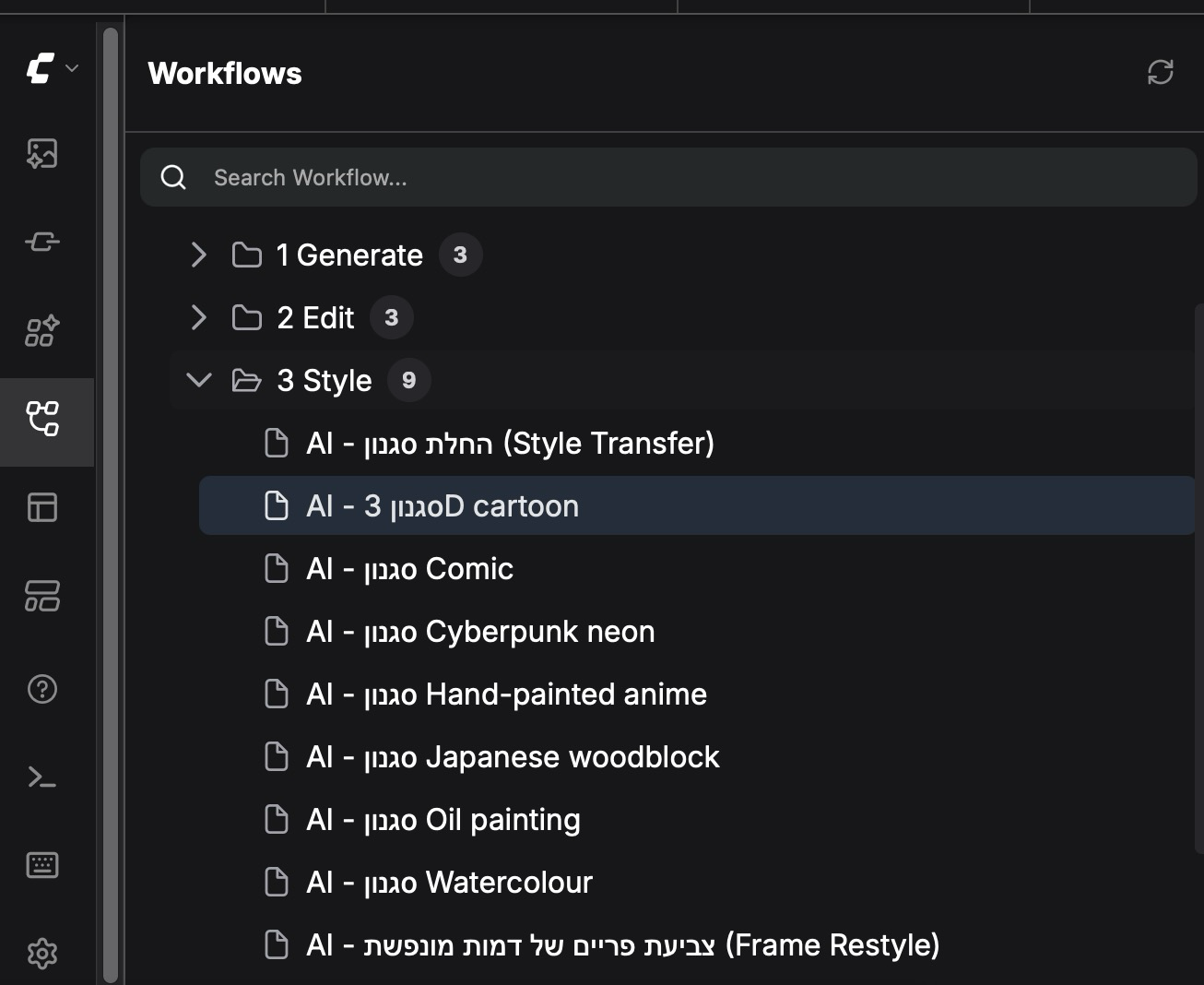
AI – החלת סגנון (Style Transfer) – אותו דבר, אבל ב-Prompt כותבים רק את הסגנון, למשל: loose watercolour, soft washes.
חלק 3
הורדה והתקנה
קודם בודקים שהמחשב מתאים, ואז מורידים ומתקינים פעם אחת. משם הכל קורה בתוך פוטושופ.
דרישות המינימום
- Windows 10 או 11 עם כרטיס NVIDIA RTX (סדרה 20 ומעלה) ו-6GB זיכרון גרפי – או Mac עם שבב Apple (M1 ומעלה)
- 16GB RAM, וכ-25GB פנויים בדיסק
- Photoshop 2026
לא מתאים ל-Windows בלי כרטיס NVIDIA (רוב הלפטופים הדקים) ול-Mac עם מעבד Intel.
התקנה ב-Windows
- מחלצים את קובץ ה-ZIP לתיקייה במחשב (לא מריצים מתוך הדפדפן), וסוגרים את פוטושופ.
- לחיצה כפולה על
Install - Windows.bat. אם מופיע "Windows protected your PC" – More info ואז Run anyway. - בפעם הראשונה ההתקנה לוקחת חמש עד שמונה דקות. אין מה לבחור ואין מה להקליד.
התקנה ב-Mac
- מתקינים את ComfyUI Desktop ופותחים אותו פעם אחת.
- מחלצים את קובץ ה-ZIP, קליק ימני על
Install - Mac.command, בחירה ב-Open ושוב Open. לחיצה כפולה רגילה תיחסם בפעם הראשונה. - המתקין מוריד את המודלים (צריך אינטרנט) ובסוף פותח את המתקין של ה-Plugin לפוטושופ.
ה-Ai Panel לא מופיע בפוטושופ?
אם אין Comfyui Photoshop תחת Plugins: לחיצה כפולה על 3e6d64e0_PS.ccx שבתיקייה, ו-Creative Cloud יתקין אותו. אחר כך פותחים את פוטושופ מחדש.
ההתקנה הסתיימה? חזרה לצעדי הבסיס
המקורות והרישיונות
החבילה בנויה מתוכנות קוד פתוח וממודלים של צד שלישי, וארוזה כך שיהיה קל להתקין אותה. אפשר גם להתקין כל אחד מהם בנפרד:
- ComfyUI – המנוע
- comfyui-photoshop של Nima Nazari – ה-Plugin שמחבר את ComfyUI לפוטושופ
- DreamShaper, epiCRealism, Realistic Vision ו-ControlNet – המודלים
לכל מודל רישיון משלו. לפני שימוש מסחרי בתוצרים, בדקו את הרישיון של המודל – הפירוט בקובץ MODELS-AND-LICENCES שבתיקייה.
זה הכל לשיעור הזה, ואל תשכחו – הכל פשוט כשיודעים.


